Installationsguide Kvitto/Bongskrivare
Nedan följer en steg-för-steg-guide för installation och anslutning av Kvitto/Bongskrivare till Ancon Cloud
1. Kontrollera att alla delar finns med
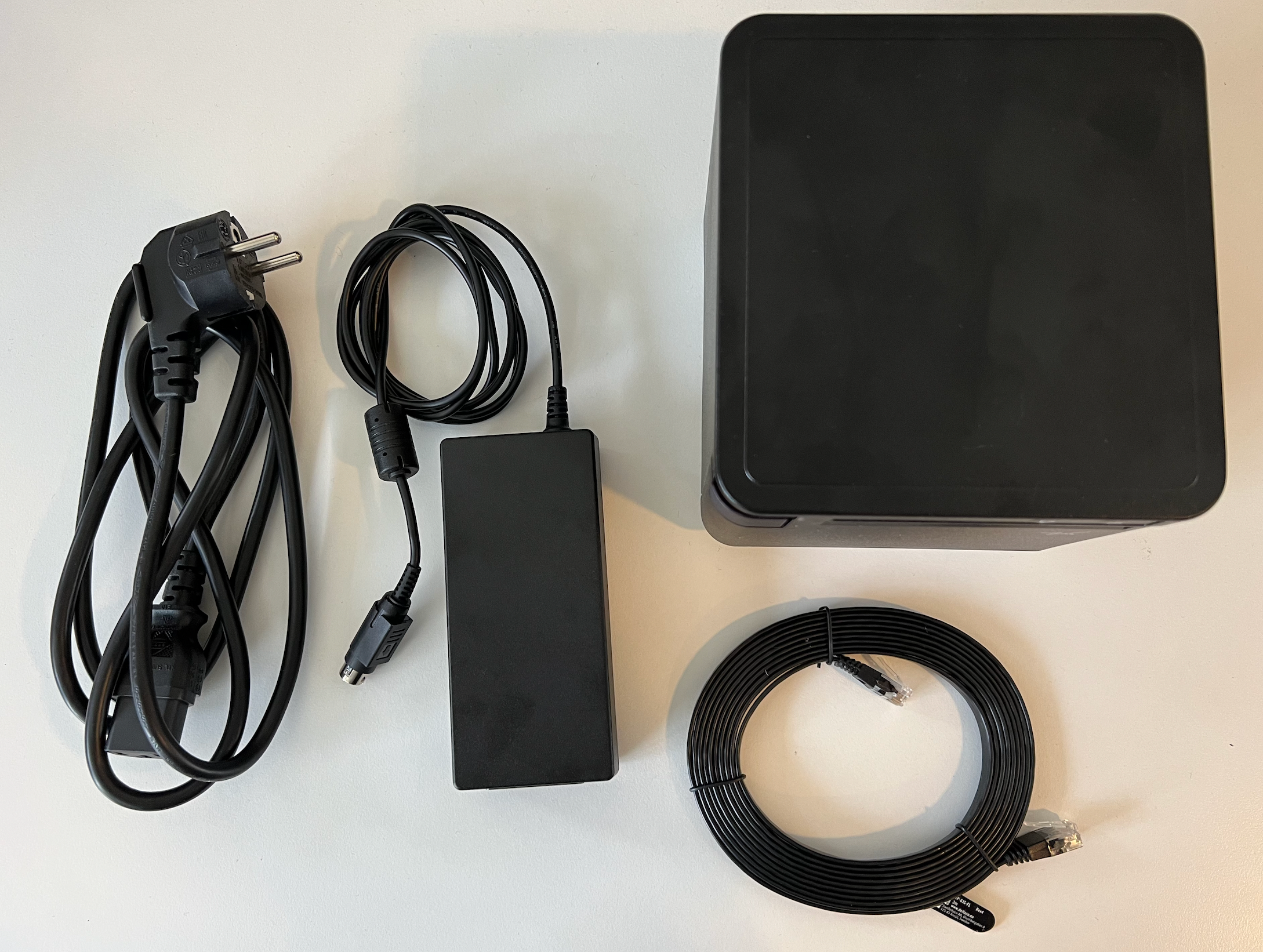
Säkerställ att följande komponenter ingår:
🟢 Nätverkskabel (LAN)
🟢 Strömkabel (2 delar: adapter + strömsladd)
🟢 Skrivaren
2. Anslut kablar
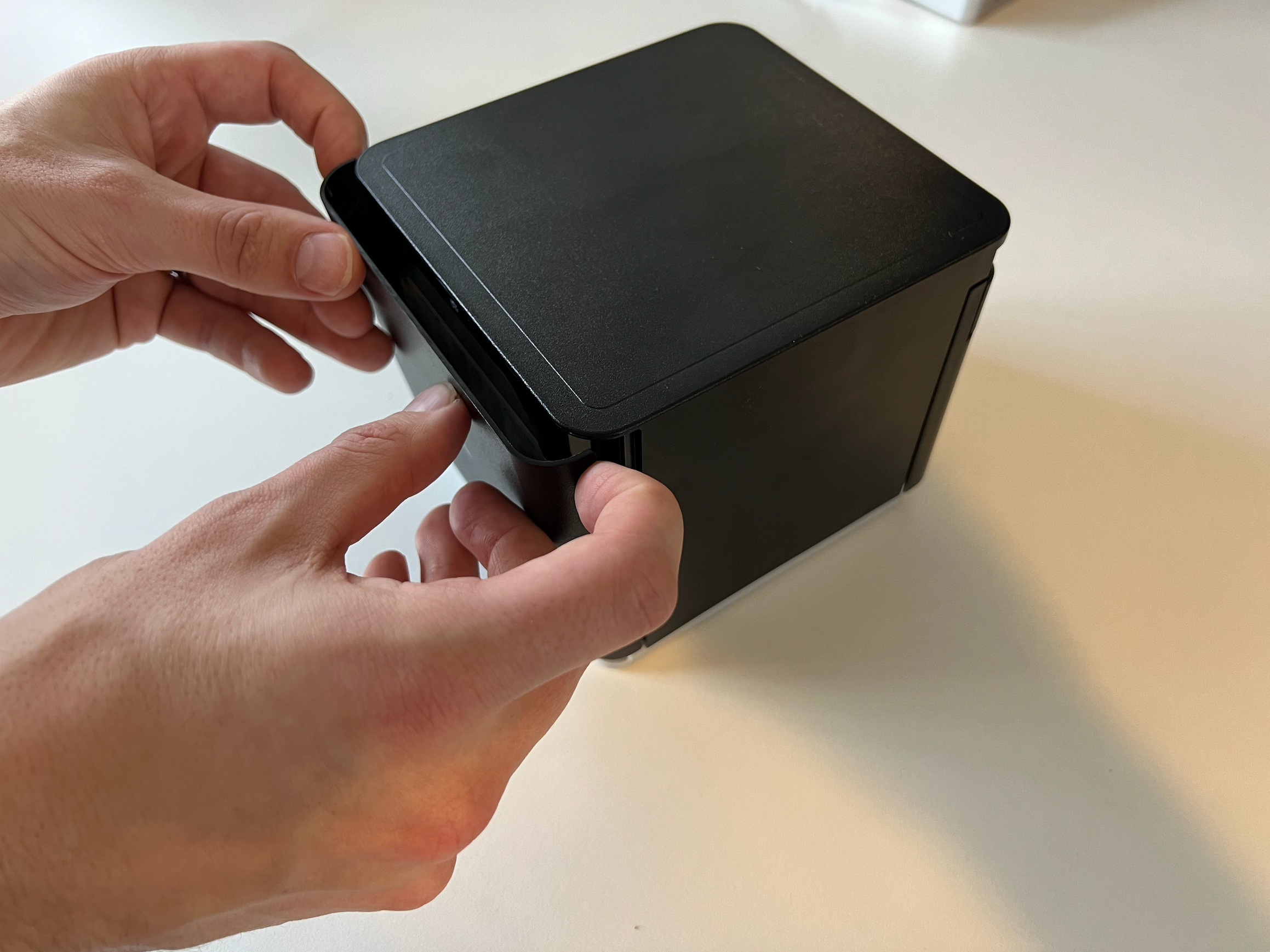
Öppna kabelutrymmet
Ta bort luckan på baksidan av skrivaren genom att dra i de två övre hörnen.
Anslut ström
Anslut strömkabeln i uttaget längst till höger märkt “DC”.
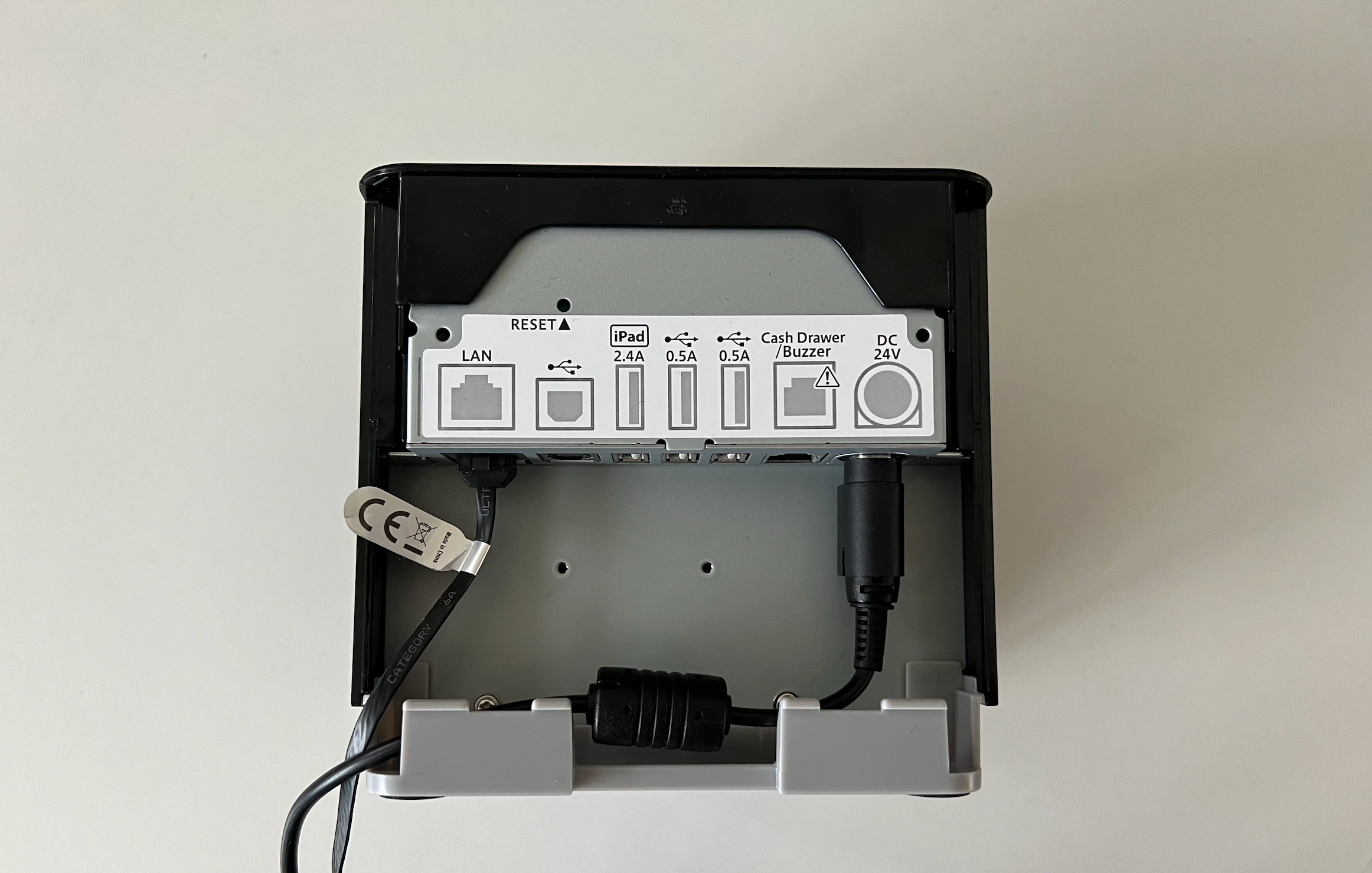
Anslut nätverk
Anslut nätverkskabeln i uttaget längst till vänster märkt “LAN”.
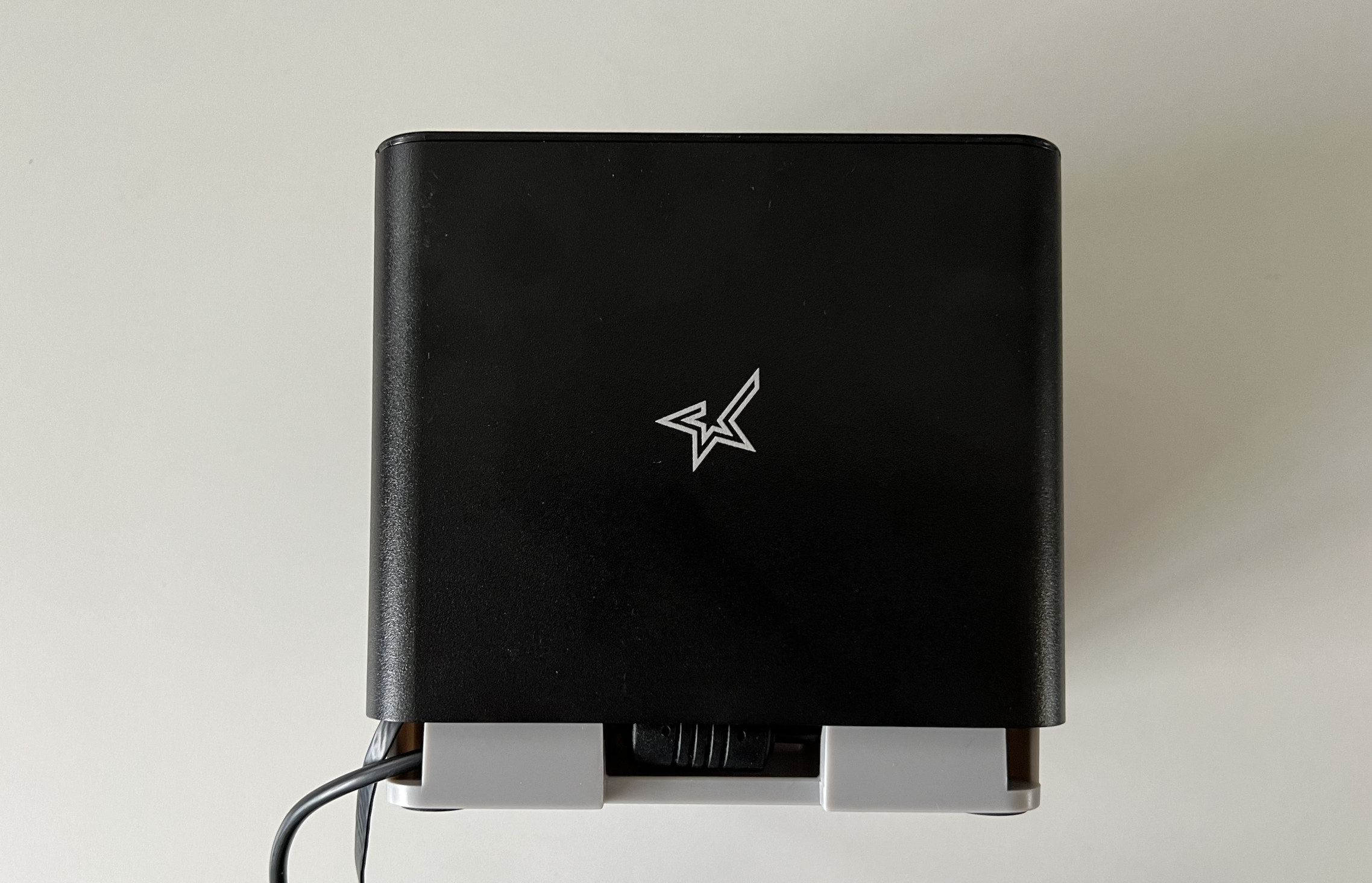
Sätt därefter tillbaka luckan genom att trycka den på plats tills den klickar fast.
3. Sätt i kvittorullen
Öppna skrivaren med spaken på vänster sida framtill.
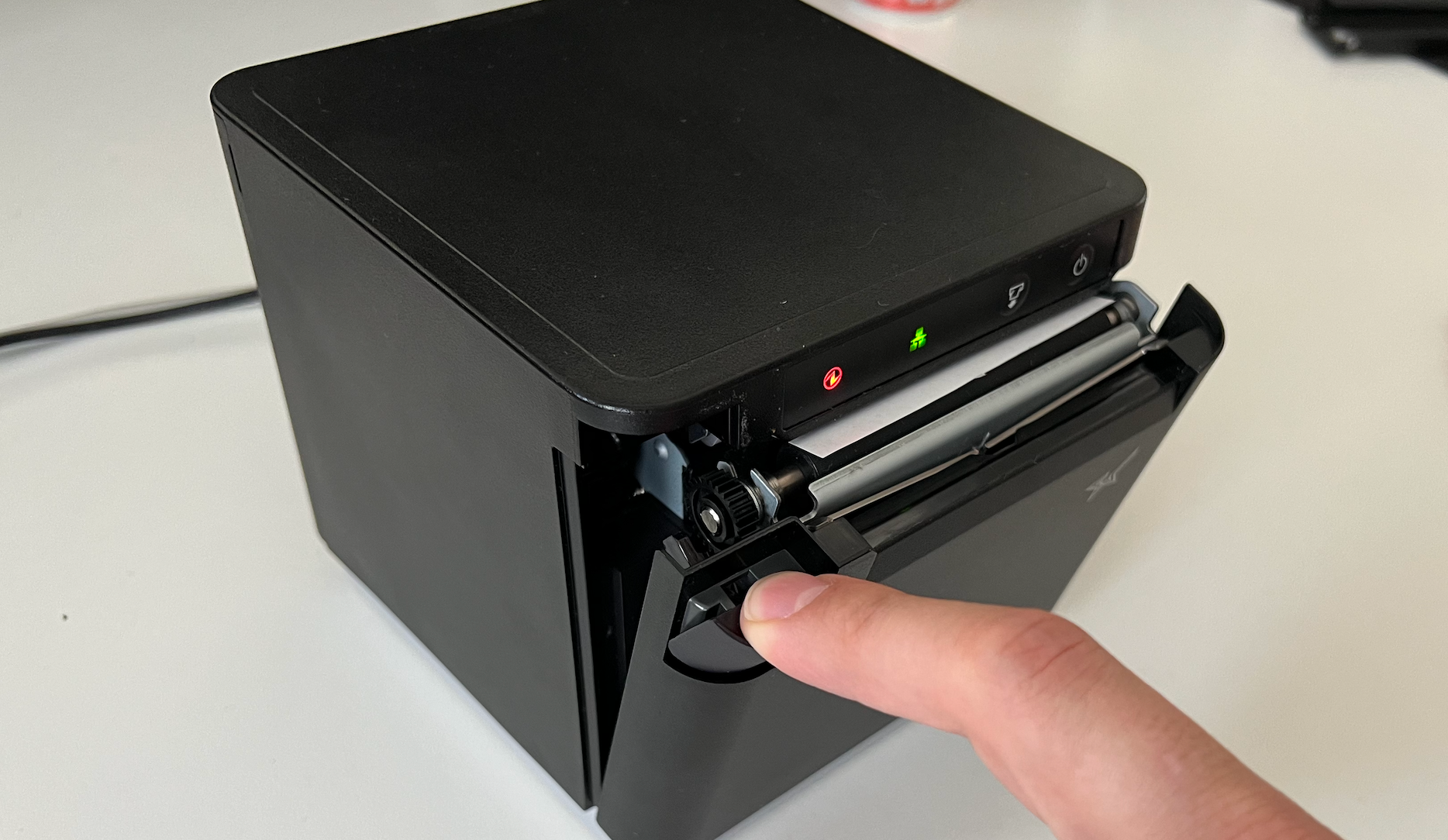
Lägg i kvittorullen löst (ingen fastsättning behövs).
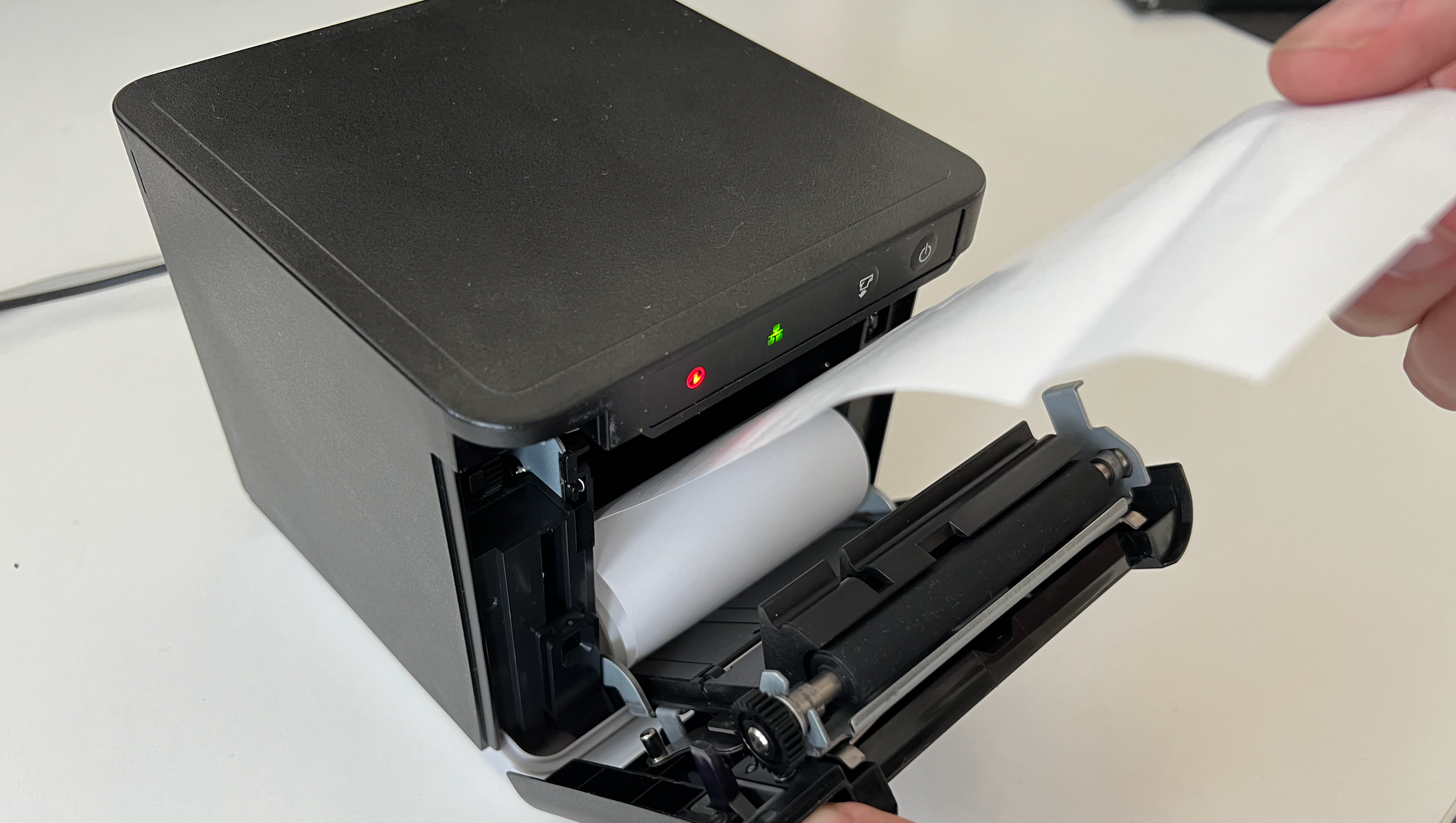
Kontrollera att pappret matas ut nedåt över skrivaren.
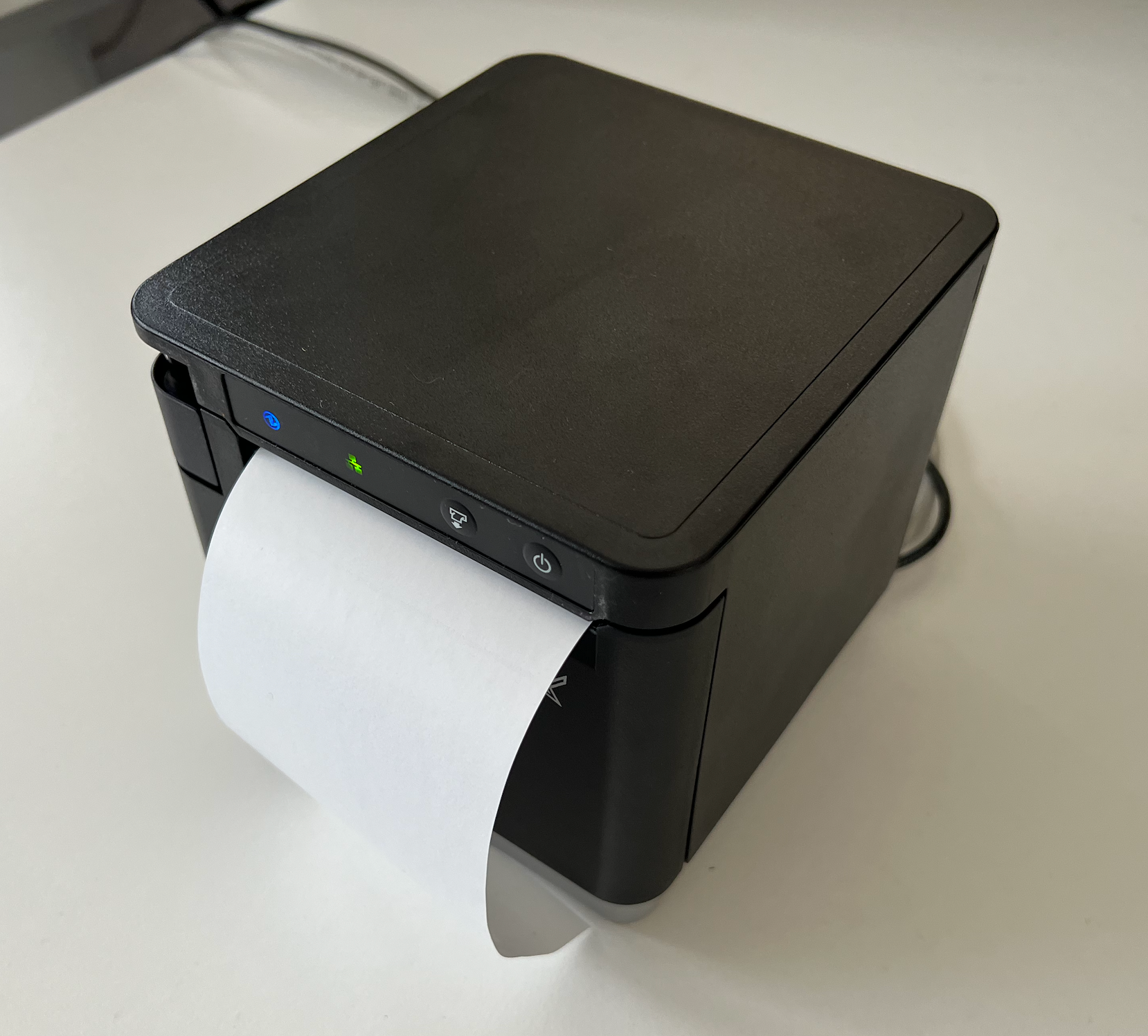
Stäng luckan ordentligt.
4. Starta skrivaren och kontrollera statuslampor
Starta skrivaren med Power-knappen (längst till höger på framsidan).
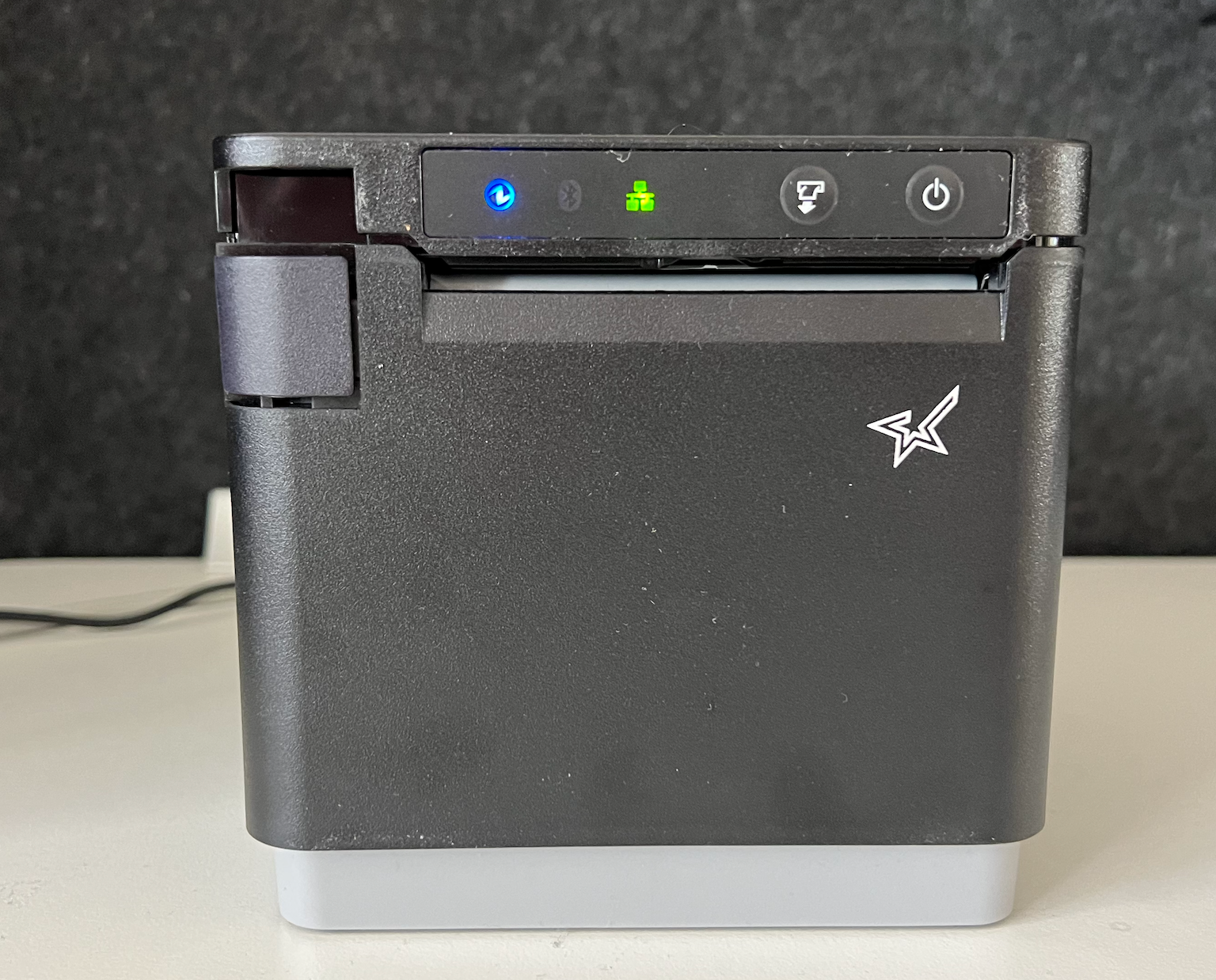
På framsidan finns två indikatorlampor:
🔵 Fast blått ljus = Skrivaren är på.
🟢 Fast grönt ljus = Skrivaren har nätverksanslutning.
🟢 Blinkar grönt ljus = Skrivaren får inget nätverk
🔴 Blinkar rött = Pappret håller på att ta slut.
🔴 Fast rött ljus = Pappret är slut.
När blå och grön lampa lyser fast är skrivaren korrekt ansluten.
5. Skriv ut inställningsblad (för att hitta MAC-adress)
För att kunna lägga till skrivaren i Backoffice behöver ni dess MAC-adress.
Gör så här:
Stäng av skrivaren med Power-knappen.
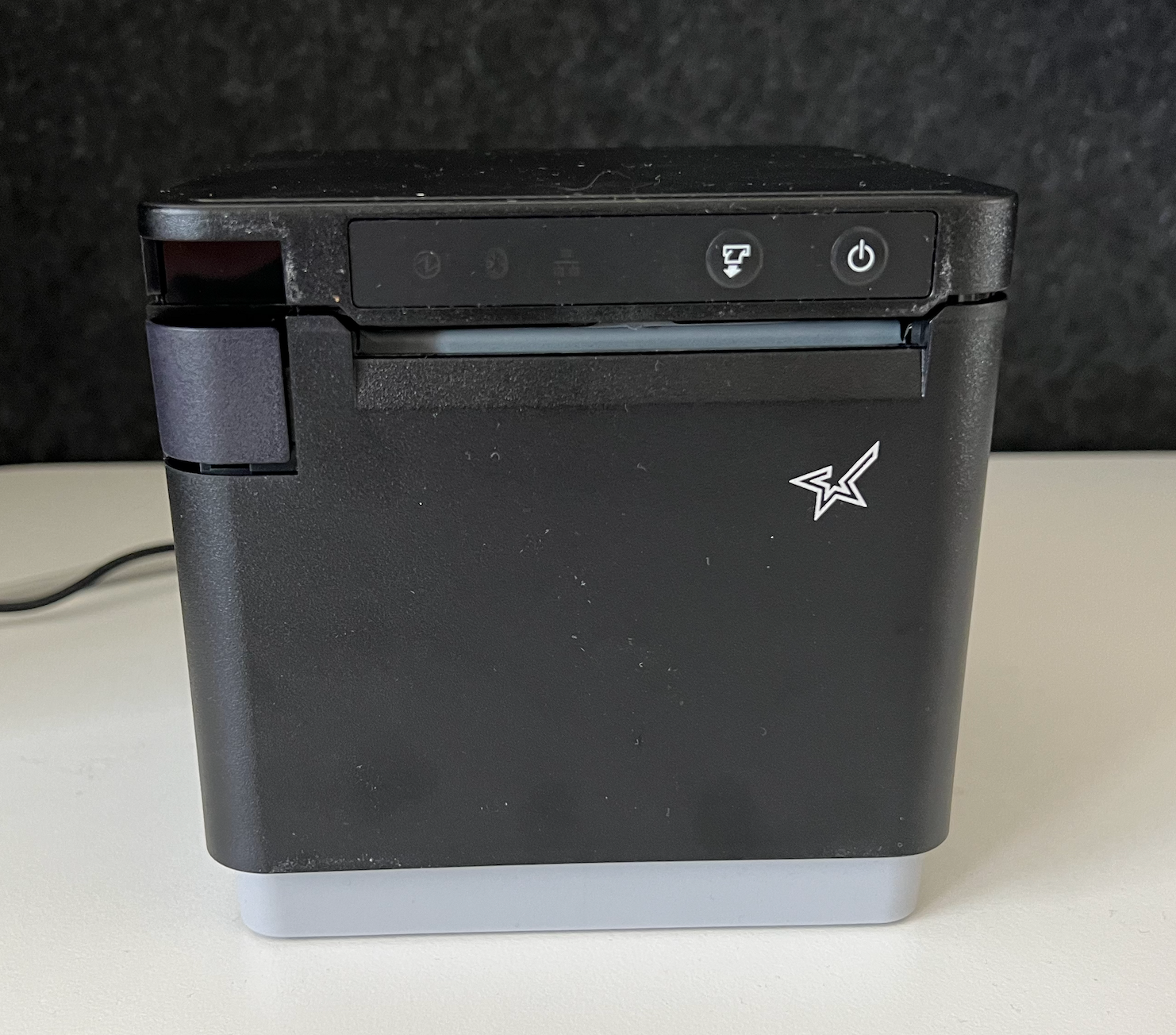
Håll inne Feed-knappen.
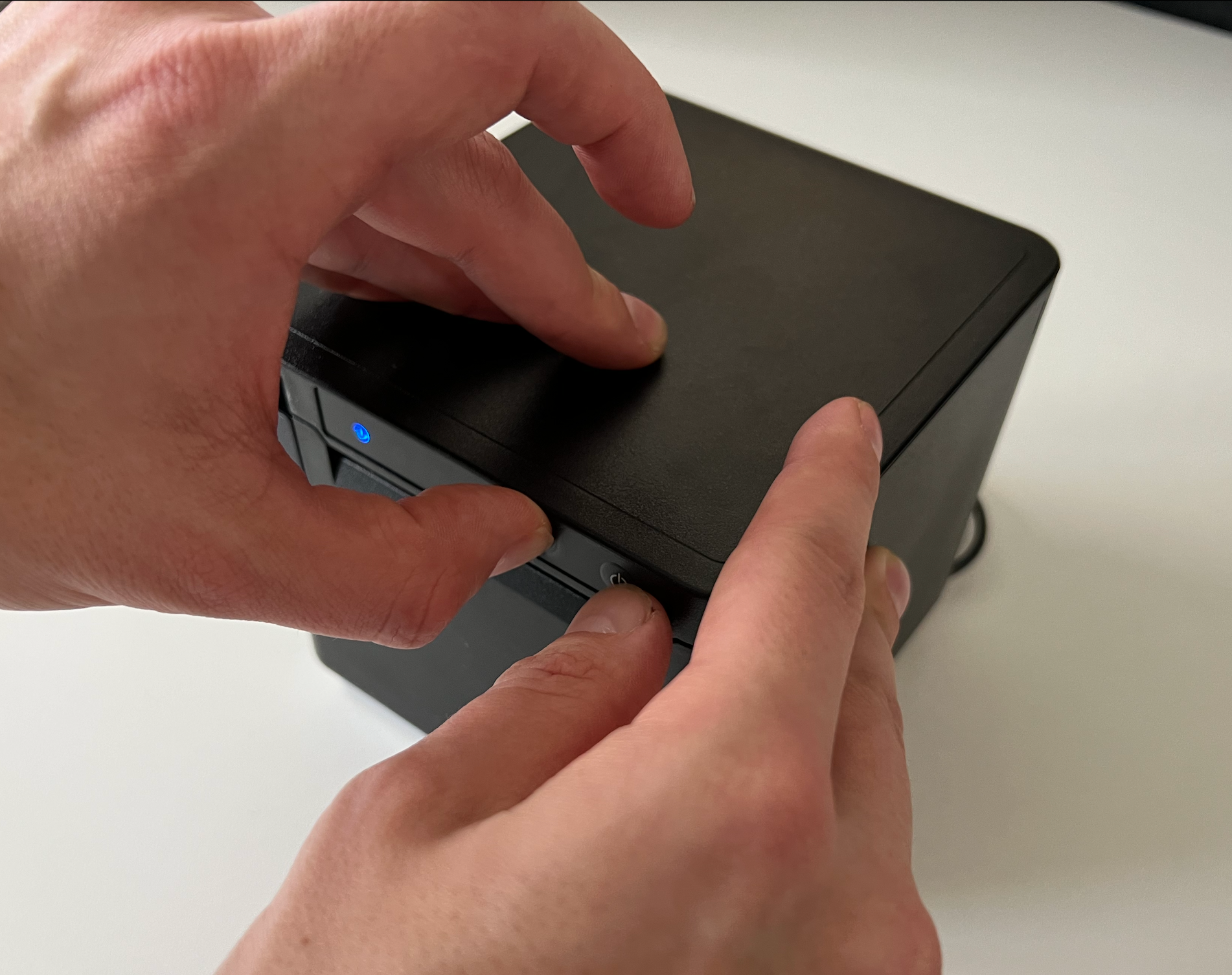
Starta skrivaren genom att trycka in Power-knappen.
Släpp Power efter 1–2 sekunder, men fortsätt hålla inne Feed.
När utskrift startar – släpp Feed.
Skrivaren skriver nu ut två kvitton.
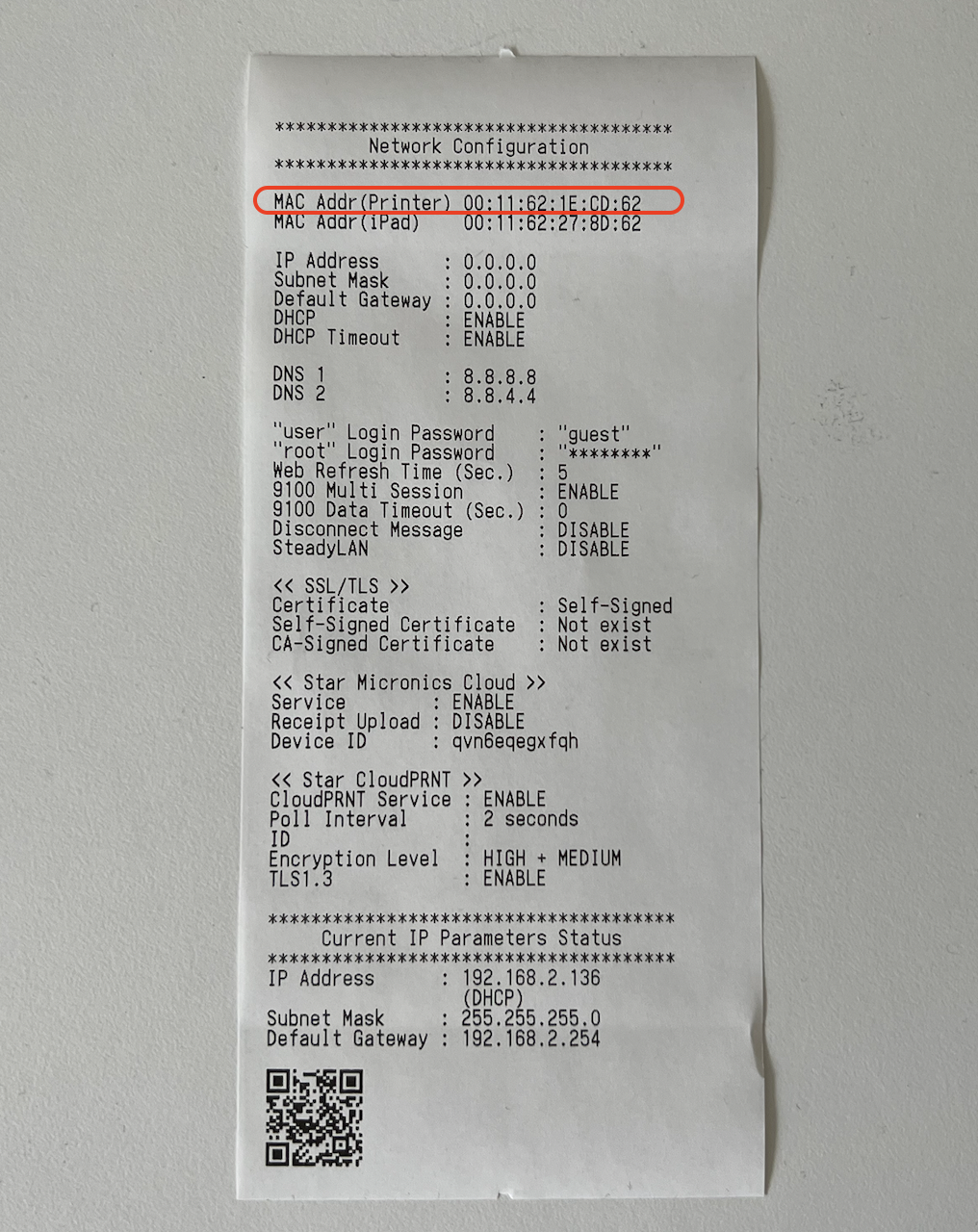
Spara kvittot med rubriken “Network Configuration” – där finns MAC-adressen angiven.
6. Lägg till skrivaren i Backoffice
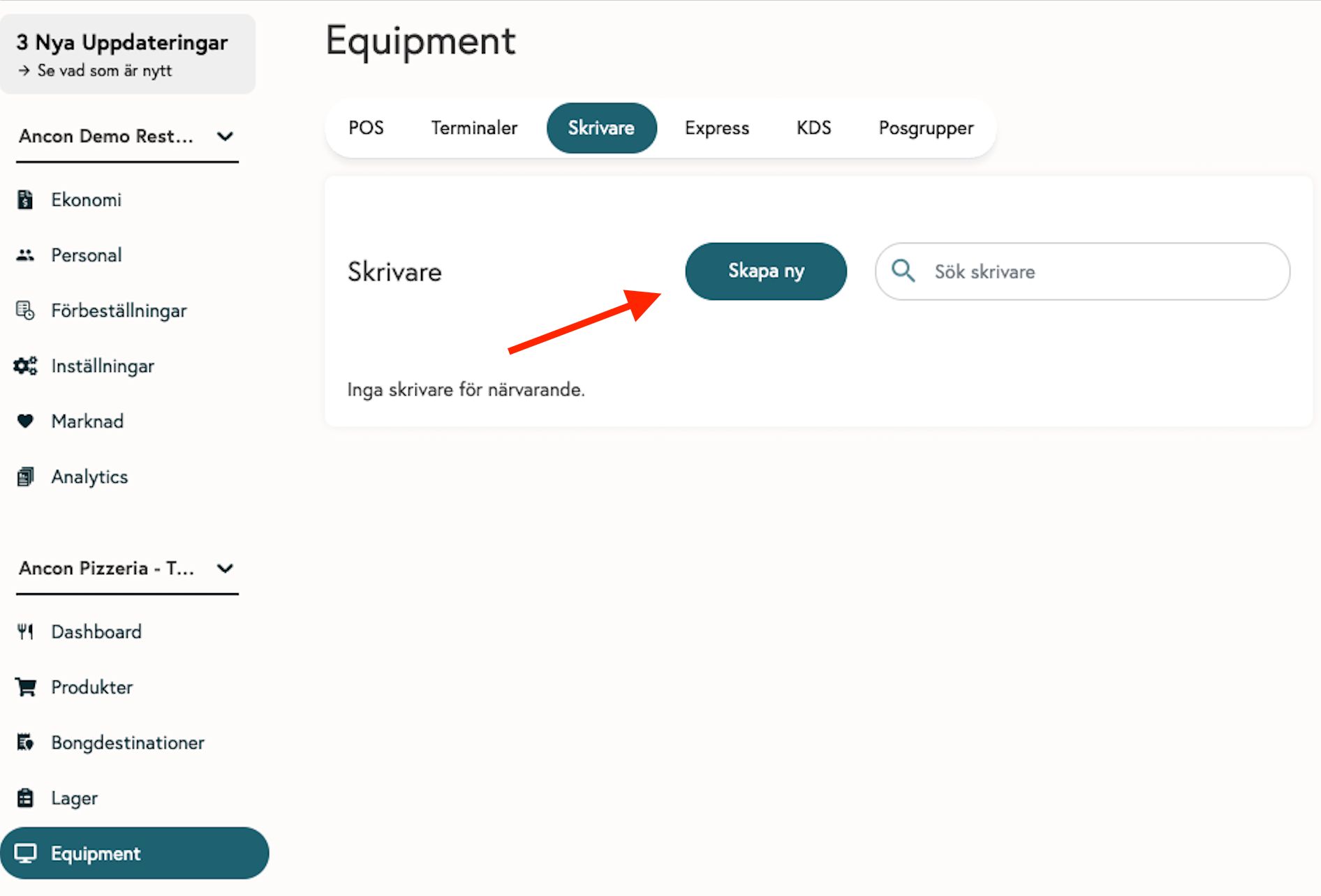
Gå till: https://cloud.ancon.io
Navigera till:
Equipment → SkrivareKlicka på “Skapa ny”
Fyll i:
Namn (exempelvis: Kvittoskrivare, Bong Varmkök, Bong Bar)
MAC-adress (Printer) (från utskriften)
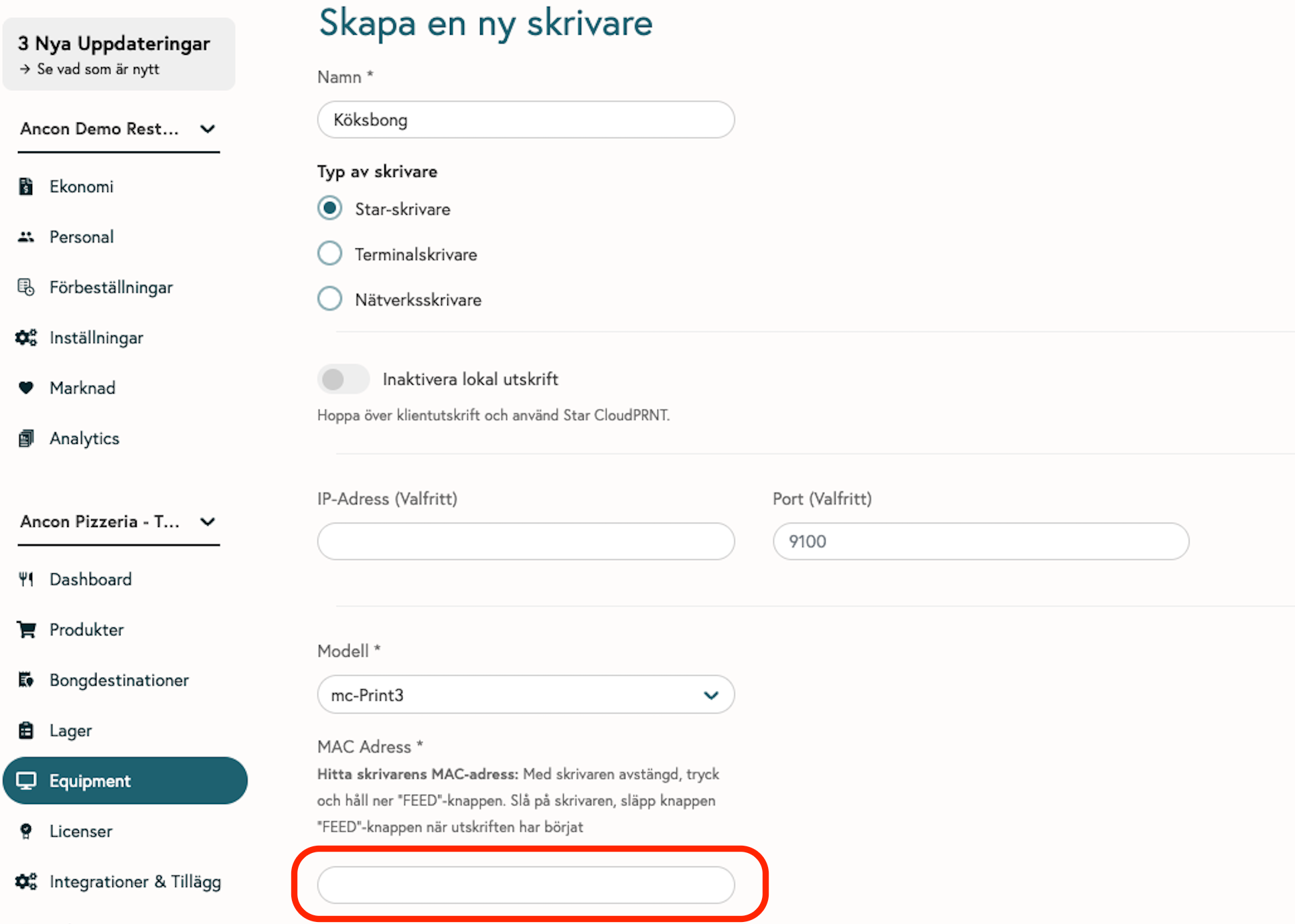
Klicka därefter på “Spara”.
7. Kontrollera att installationen fungerar
Öppna skrivaren i Backoffice.
Klicka på “Kontrollera anslutning till Star Cloud”.

Om:
Ett grönt bekräftelsemeddelande visas längst ned till vänster, och
En testutskrift skrivs ut
är installationen korrekt genomförd.