Första stegen i POS
I den här guiden kommer vi att gå igenom hur ni loggar in och ansluter en POS klient och grundläggande kassafunktioner. Har ni köpt er utrustning från Ancon så är iPaden redan förberedd genom vårt MDM - Hexnode. Ancon POS bör då redan vara installerad. Har ni förvärvat egen utrustning så behöver ni ladda ner Ancon POS från Apple Store eller Google play.
Länk till utökad guide för installation av utrustning
🚀Kom igång med Ancon POS
Steg-för-steg Inloggning
Starta appen
Öppna Ancon POS-appen på din enhet.
Klicka på Kom igång.
Ange Användaruppgifter
Skriv in din e-postadress (Användarnamn) och ditt lösenord. (Dessa uppgifter har skickats till dig via e-post.)
Klicka på Logga in.
Välj Försäljningsenhet
För att slutföra inloggningen behöver du fylla i de tre fälten:
Tenant (Huvudkonto): Välj det Tenant konto ni önskar koppla.
Outlet (Försäljningsställe): Välj er Outlet. Detta är oftast restaurangens/enhetens namn.
POS-klient (Kassalicens): Välj den POS-klient som ska kopplas till just denna kassaenhet/licens.
Klicka på Fortsätt.
Logga in med Pinkod
Slå in din fyrsiffriga Pinkod för att öppna kassan. (Pinkoden hittar du i samma e-postmeddelande som dina övriga inloggningsuppgifter.)
💡Tips
Ni kan själva skapa fler inlogg till er personal i backoffice. För att se hur man gör det, klicka på länken här.
🖥️ Överblick i Ancon POS
Här får du en kort överblick av de viktigaste funktionerna och knapparna i kassagränssnittet
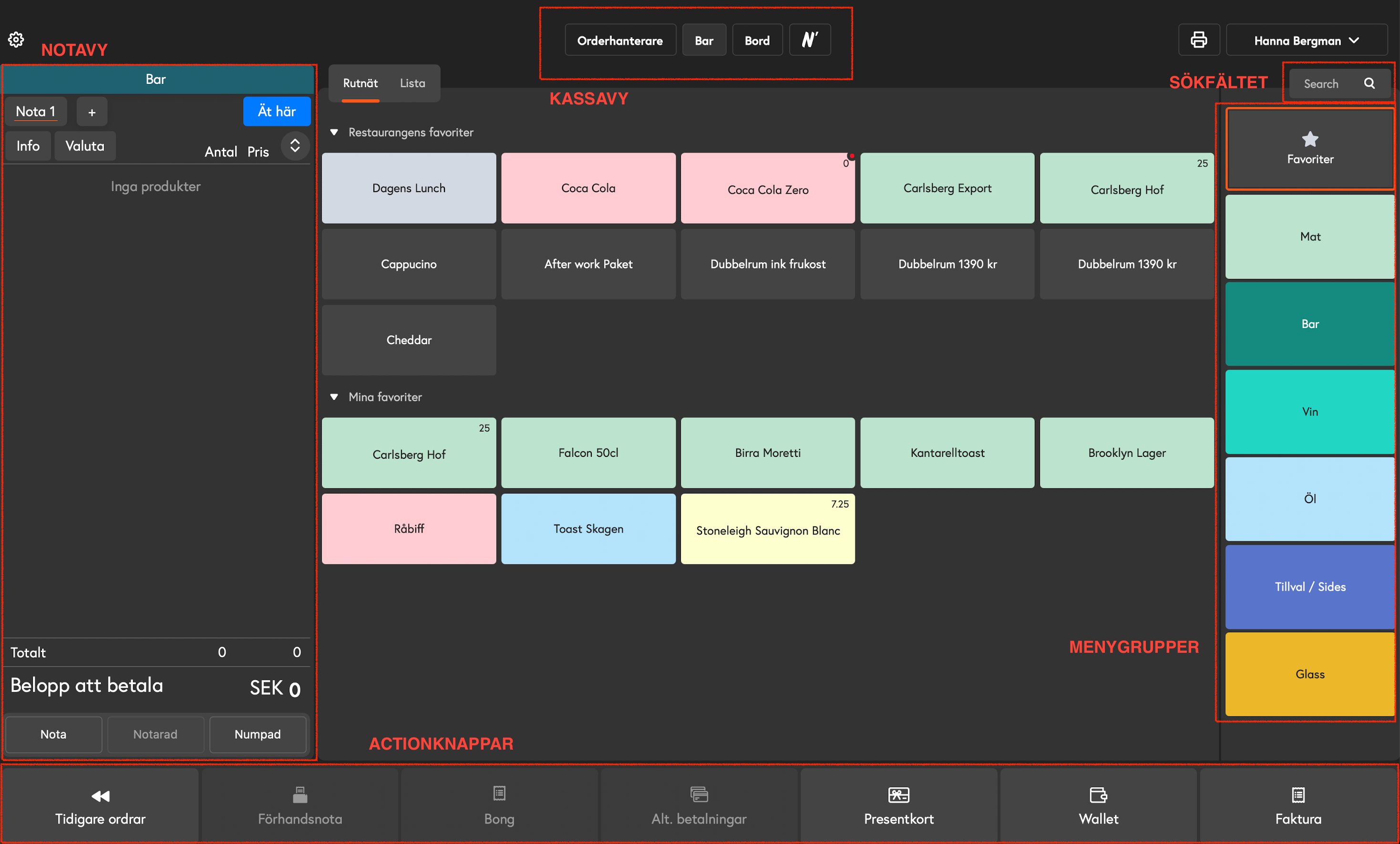
Notavy - funktionsknappar
1. Nota - påverkar hela notan
Här hanterar du hela notan med hjälp av följande funktioner:
Splitta: Används för att dela upp en nota mellan flera gäster. För mer information om hur du delar notan, klicka här.
Flytta: När du har slagit in en nota kan du använda den här knappen för att flytta hela notan till ett specifikt bord eller från barläge till bord.
Notanamn: Ger dig möjlighet att tilldela ett eget namn till notan istället för att den tilldelas ett löpande nummer. Denna funktion går att automatisera med popup efter bongning eller betalning.
Bongnummer: Du kan själv välja att tilldela ett eget bongnummer till notan. Denna funktion går att automatisera med popup efter bongning eller betalning.
Rabatt: Välj att ge rabatt på hela notan. Du kan ange rabatten som procent eller ett fast belopp. Förbestämda rabatter skapas i Backoffice. För att lära dig mer om hur man skapar rabatter, klicka här.
Ta bort: Tar bort hela notan.
2. Notarad - Produktnivå
Här hanterar du notan på produktnivå.
Obs! Du måste först markera den enskilda produkten på notan för att dessa funktioner ska bli tillgängliga.
Köksmeddelande: Välj att skriva ett meddelande till köket. Du kan även använda färdiga meddelanden som skapas i Backoffice. För att lära dig mer om hur du skapar köksmeddelande, Klicka här.
Ändra pris: Ger dig möjlighet att ändra priset på den markerade produkten direkt i notan.
Ta bort: Tar bort endast den markerade produkten. Du kan även använda dig av +- knapparna som dyker upp när du markerar produkten.
Rabattera: Välj att ge rabatt endast på den markerade produkten.
Redigera: Används för att göra ändringar på den markerade produkten, som till exempel att ändra varianter eller tillval.
3. Ordertyper
Standard är inställt på Äta här men ni kan genom att klicka på knappen byta till Ta med
4. Numpad (Numeriskt Tangentbord)
Används främst för två syften:
Lägg till fler än en produkt samtidigt (t.ex. slå in "5" följt av "Kaffe").
Delbetala en nota med olika betalsätt (t.ex. slå in “200” följt av Kontant och resterade kan då slås ut på kort.
5. Info (Notahistorik)
Här får du tillgång till Notahistoriken för att se alla händelser som har skett på notan, inklusive:
Tidpunkt för händelsen och vem som utfört ändringen/åtgärden.
Ändring av notaägare.
6. Starta flera notor (+)
Starta flera notor i notavyn genom att klicka på “+”
Menygrupper
Här navigerar du mellan dina huvudmenyer och undermenyer för att snabbt hitta de produkter som ska slås in.
[video eller gif när man trycker på menyer/undermenyer]
Kassavyer - Bar, Bord & Ordermanager
[video eller gif när man trycker på bar, bord orderhanterare]
Du kan växla mellan tre olika kassavyer:
Bar: Standardläget vid inloggning. Används för direktförsäljning, där köpet genomförs omedelbart i kassan.
Bord: Här visas dina skapade bord. Används vid bordsservering för att lägga notan på ett bord. Klicka här för att lära dig mer om bordshantering. För att se hur du skapar din bordskarta, följ denna länk: Bordskarta.
Orderhanterare: Här ser och hanterar du alla ordrar som har beställts via Ancon Order, Deliverect eller app/webb order är ansluten via API integrationen.
Action knappar
[video eller bild över action knappar]
Raden längst ner i kassan kallas Action-knappar. Dessa kan du anpassa efter behov för snabb åtkomst till viktiga funktioner som:
Tidigare ordrar: För att göra en återbetalning, ta fram kvittokopia så går du in på tidigare ordrar.
Bonga: Klicka på den här knappen när du vill skicka din nota till exempelvis köket eller baren. Håll inne knappen för att starta samlingsbong.
Förhandsnota: Här kan du skriva ut en förhandsnota för att ge till gästerna innan dom betalar.
Alternativa betalsätt: Här hittar du en komplett lista över alla betalningsmetoder som är aktiverade i backoffice.
Eget betalsätt: Har ni skapat egna betalmedel så kan ni tillgängligöra dem i Action-baren
Integrerade betalsätt: Så som faktura, presentkort, wallet, Mews m.fl
Kontant/kassalåda: Finns endast tillgängliga om ni aktiverat att ni tar emot kontanter
För att lära dig mer om hur du ändrar och anpassar Action-knapparna, klicka här.
Sökfältet
Används för att snabbt söka efter produkter.
Om du har lagt in taggar på dina produkter, kan du även söka på dessa för att enklare hitta det du letar efter. För att lära dig mer om hur du skapar taggar, klicka här.
⚙️ Inställningar
För att komma åt inställningarna i kassan klickar du på kugghjulet (⚙️) högst upp till vänster.
Start: Här kan du ställa in och spara din växelkassa samt ändra språk. Du kan även ta bort länkningen till kassan om du behöver logga in på en annan licens.
X/Z-rapport: Här kan du se och skapa samt skriva ut din X- och Z-rapport.
POS-inställningar: Läs mer om de olika POS-inställningarna genom att klicka här.
Myndighetskontroll: Om Skatteverket besöker er och begär ett utdrag från ett specifikt datum, kan du skriva ut en kontrollremsa här. Fyll i datumet och klicka på Skriv ut kontrollremsa.
Diagnostik: Detta fält används endast av supporten för att hämta systeminformation vid felsökning och behöver inte användas av er.