Installationsguide Android
1. Starta enheten
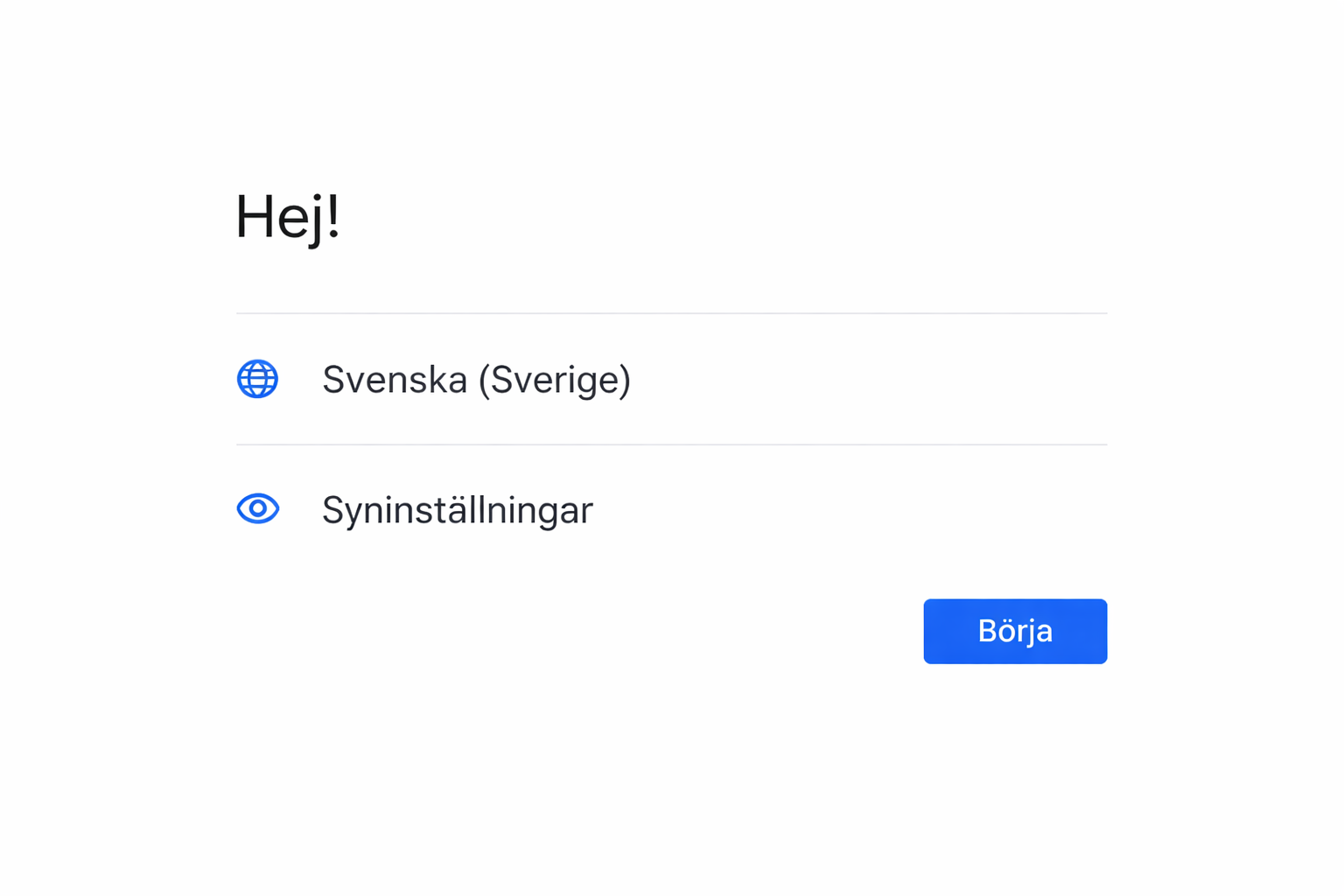
Välj språk: Svenska.
Tryck på ”Börja”.
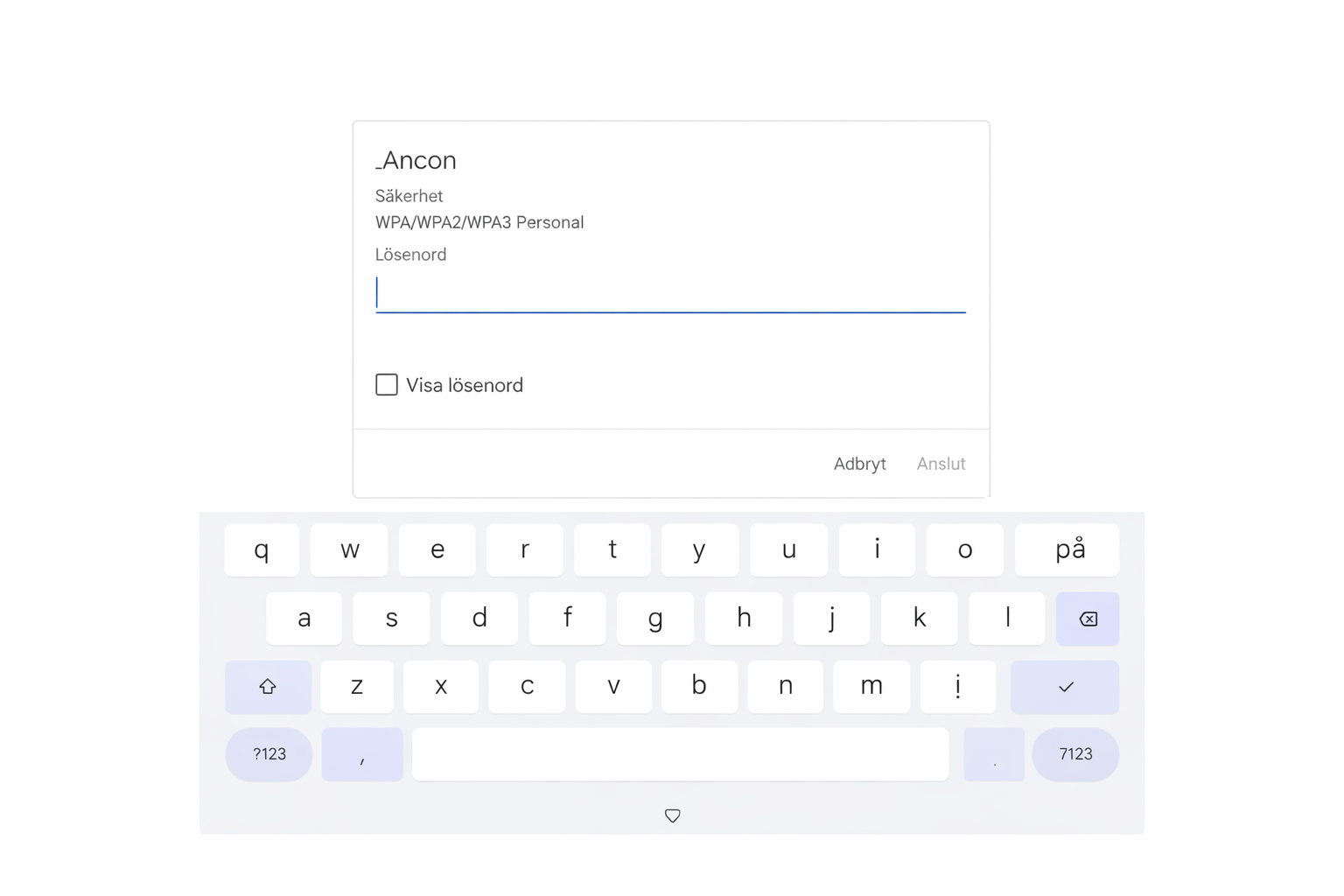
Anslut enheten till Wi-Fi.
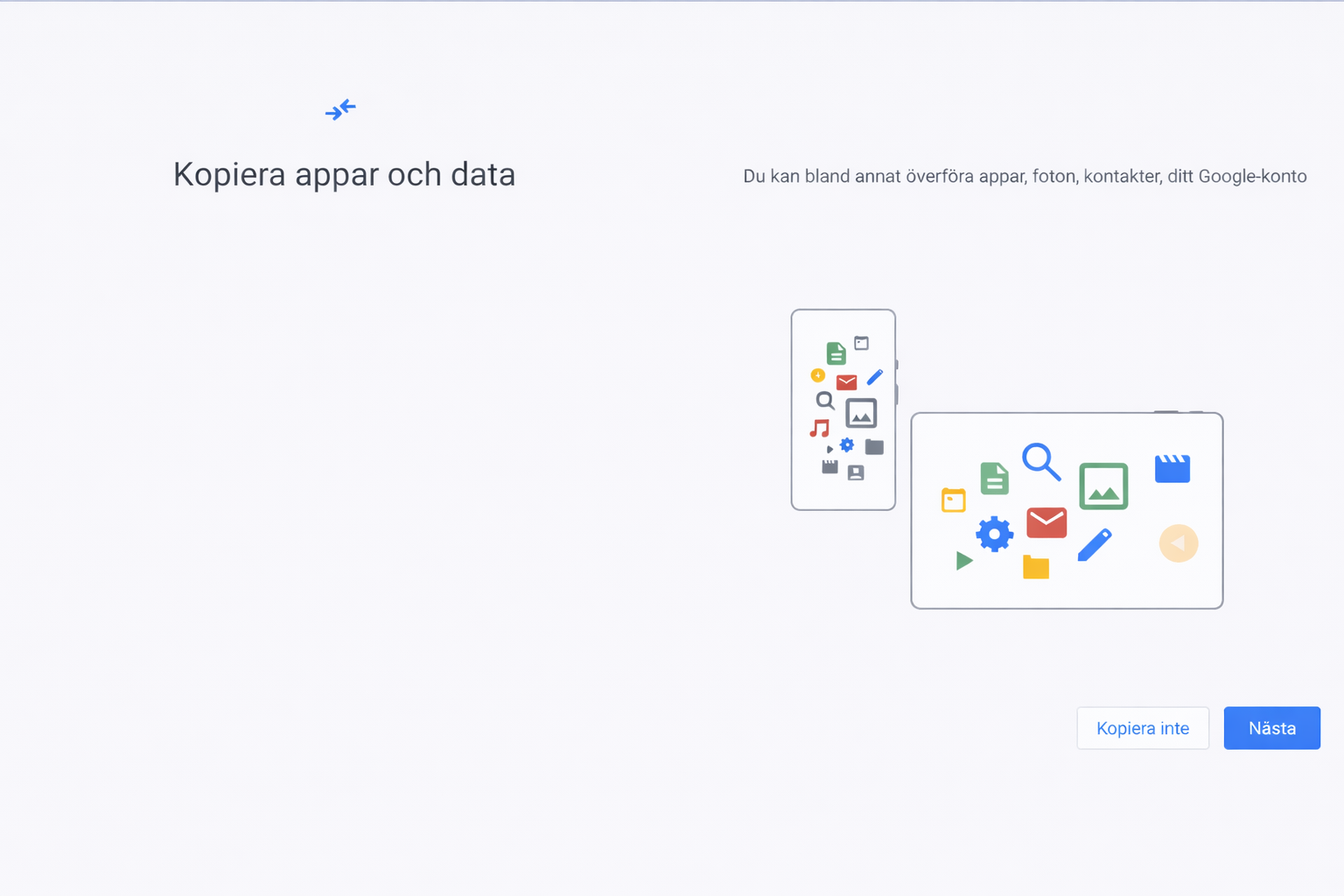
2. Hoppa över kopiering av data
När du får frågan om att kopiera appar och data, välj ”Kopiera inte”.
3. Aktivera Android Enterprise
Vid Google-inloggningen, skriv följande i fältet för e-postadress:
“afw#hexnodemdm”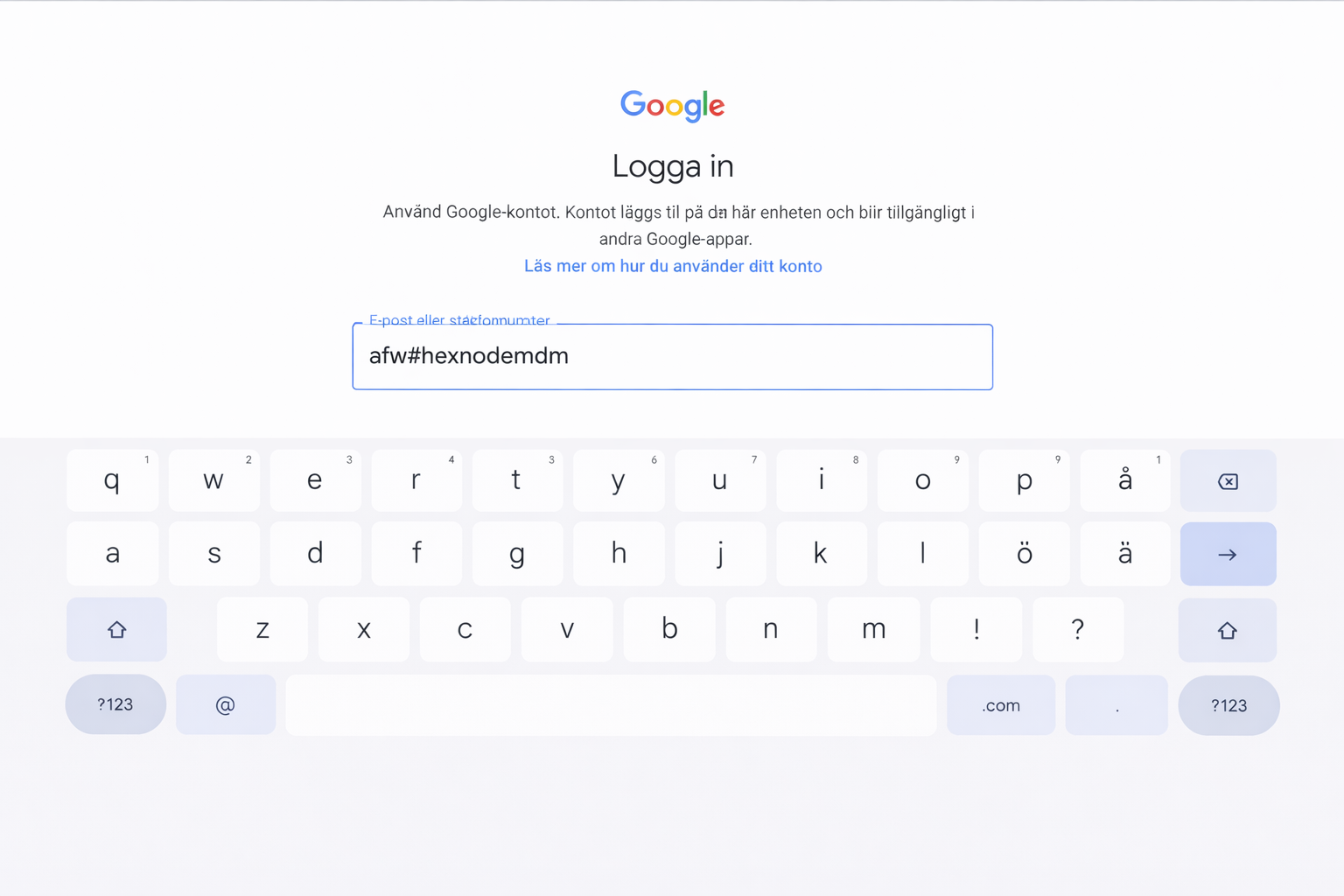
Gå sedan vidare utan att ange något lösenord.
4. Installera Hexnode
När “Welcome to Hexnode” visas, klicka på ”Agree & Continue”.
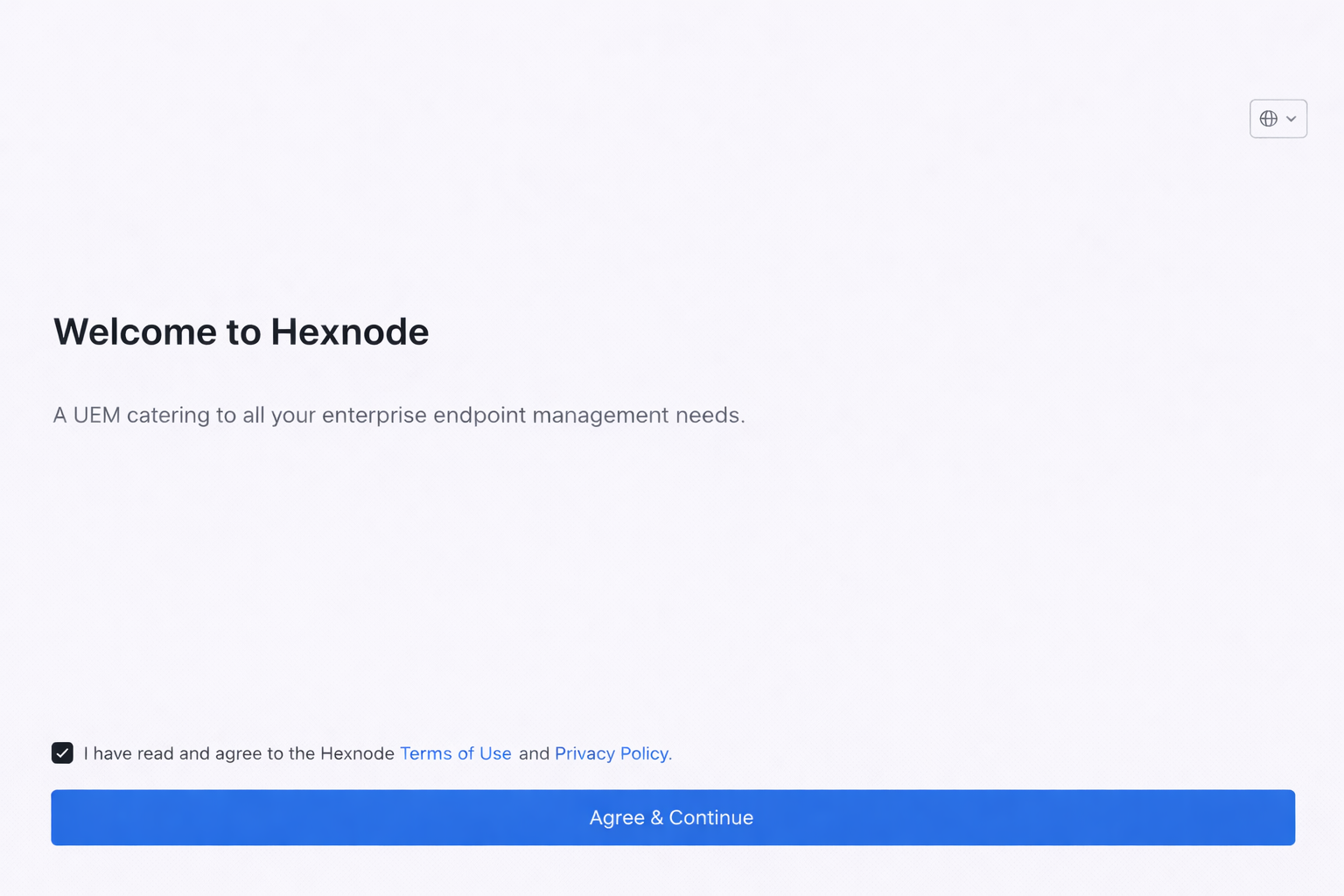
Godkänn inställningarna genom att trycka ”Next” vid samtliga steg.
Vid sista steget, välj ”Let’s go”.
5. Anslut till Ancons MDM-server
Ange följande serveradress i fältet:
“ancon.”
Tryck på ”Next”.
Godkänn villkoren genom att klicka på ”Agree”.
6. Godkänn enheten som Device Owner
Välj ”Continue”.
Bekräfta igen genom att trycka ”Continue” i popup-rutan.
Klicka på ”Godkänn och fortsätt”.
Tryck på ”Nästa”.
7. Ge Hexnode nödvändiga behörigheter
Aktivera samtliga togglar (behörigheter).
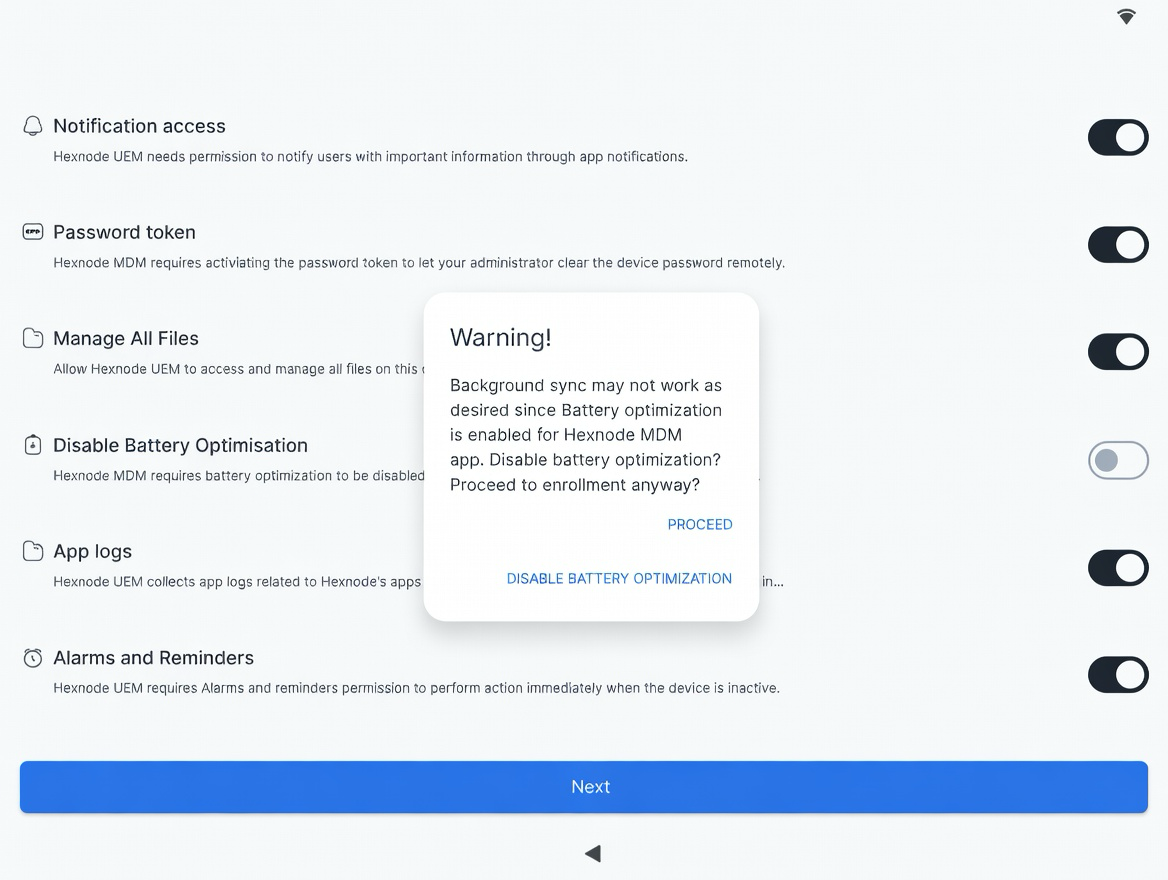
När en toggle aktiveras skickas du vidare till Android-inställningar.
Välj “Hexnode for Work” och tillåt åtkomst.
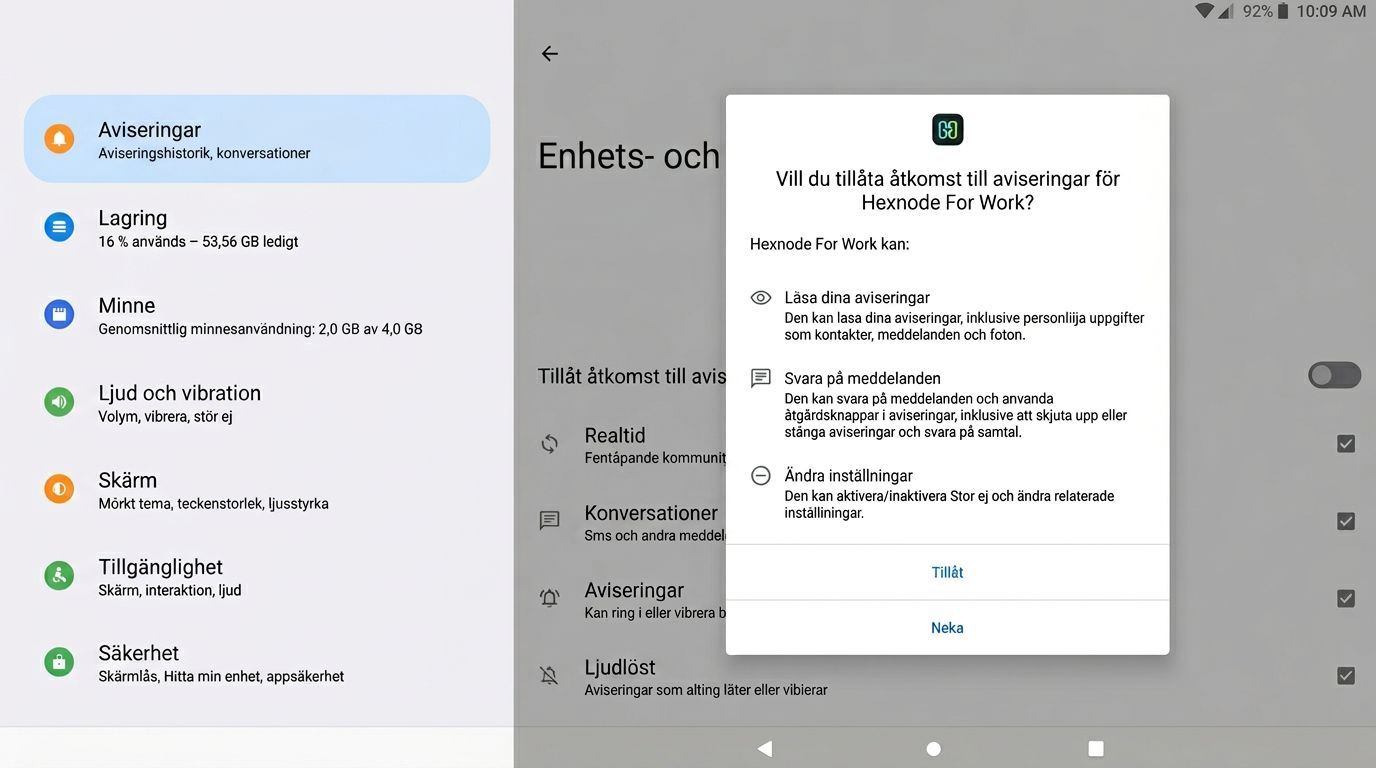
Gå därefter tillbaka till appen via tillbaka-pilen uppe till vänster.
Om du hamnar på Androids inställningssida efter godkännande, växla manuellt tillbaka till Hexnode for Work.
När samtliga relevanta togglar är aktiverade, välj ”Next”.
Observera:
”Disable battery optimization” behöver inte aktiveras, då de flesta enheter kräver fast strömförsörjning.
8. Slutför installationen
När detta meddelande visas, välj ”Enter the system”.
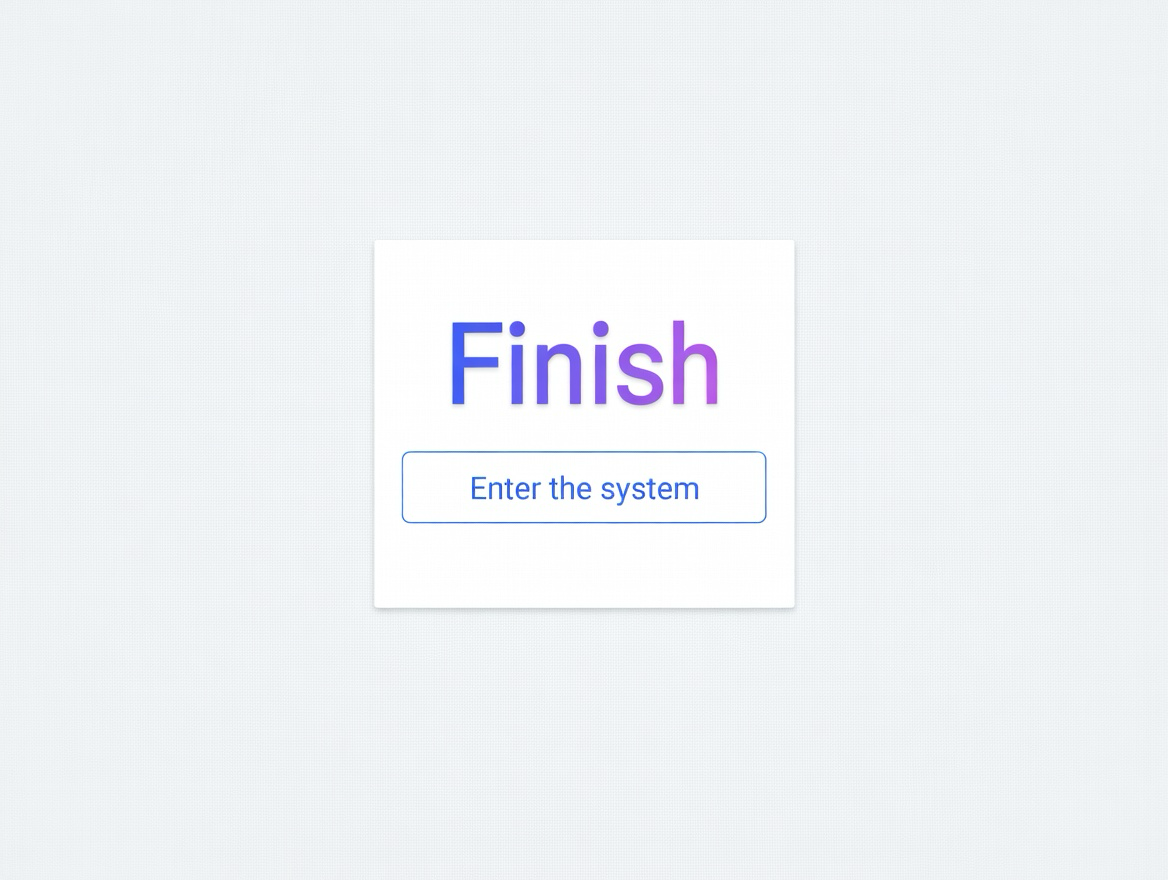
Nu är installationen klar och din enhet börjar ladda ner alla relevanta appar automatiskt. Vid problem eller frågor, vänligen ring Ancon support via 010 - 40 50 900