Skapa och hantera bordskartor i Backoffice
Denna guide förklarar steg för steg hur du skapar, redigerar och hanterar bordskartor. Du lär dig också hur du aktiverar grafiska bordskartor, lägger till bord, skriver ut QR-koder för bordsbeställningar och hanterar flera bord samtidigt.
Skapa en ny bordssektion
Välj Bord i sidomenyn (under rubriker som Inställningar, Marknad, Analytics osv.).
Här ser du en lista över befintliga bordssektioner. Sök eller filtrera vid behov. Klicka på Skapa ny uppe till höger.
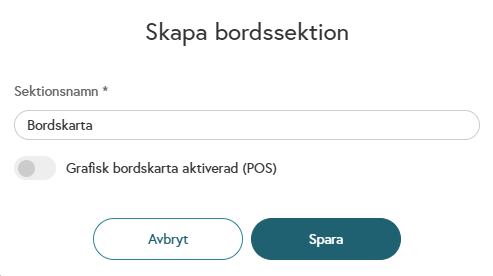
I popup-fönstret:
Ange Sektionsnamn (t.ex. "Matsal").
Välj om Grafisk bordskarta aktiverad (POS) ska vara på (Ja) eller av (Nej).
Ja: Aktiverar ett grafiskt gränssnitt där du kan designa kartan visuellt.
Nej: Ger en enkel lista för att lägga till bord manuellt.
Klicka på Spara för att skapa sektionen.
💡 Tips
Du kan ändra inställningen för grafisk bordskarta senare genom att klicka på pennikonen (redigera) bredvid sektionen i listan.
Arbeta med grafisk bordskarta
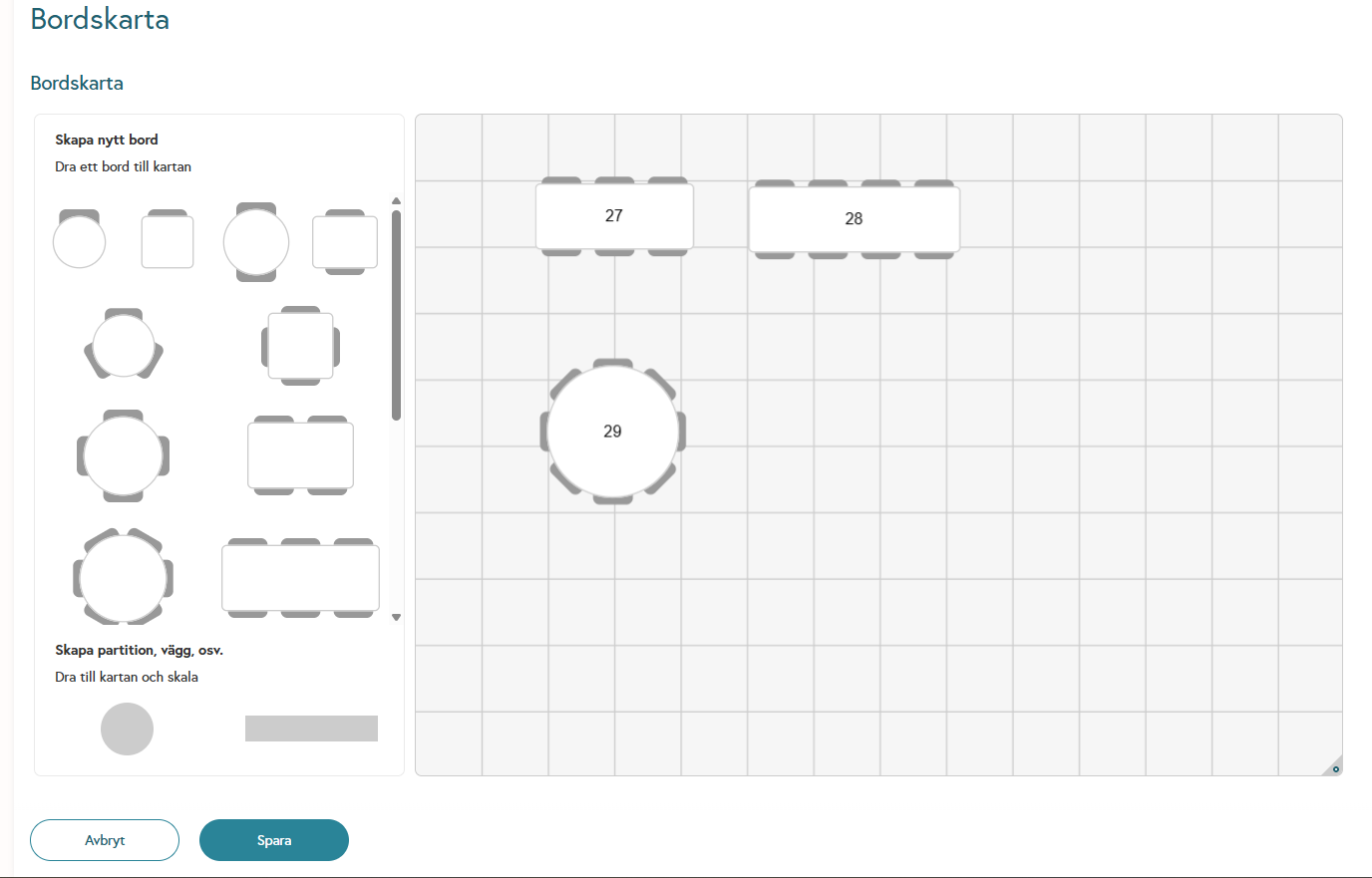
Om du valde "Ja" för grafisk bordskarta öppnas ett grafiskt gränssnitt för att designa layouten.
Lägg till bord:
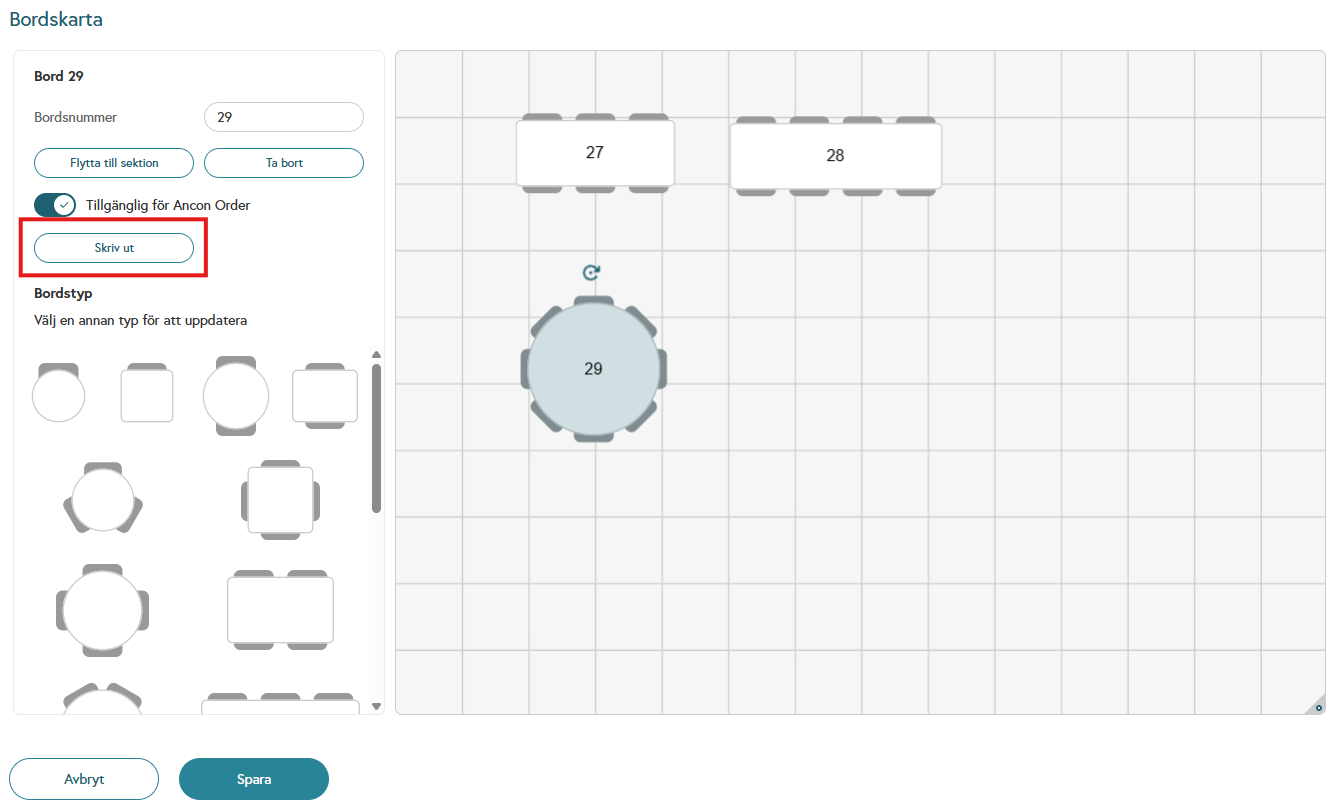
Till vänster finns Bordstyper: Välj runda eller fyrkantiga bord med 1–10 platser.
Dra ett bord från listan till kartan (den rutade ytan).
Markera bordet för att:
Ändra Bordsnummer (måste vara unikt).
Flytta det till en annan Bordssektion.
Rotera det med rotationsikonen ovanför.
Aktivera Tillgängligt för Ancon Order (för bordsbeställningar via QR-kod).
Ta bort bordet.
Skriv ut QR-kod för bordet.
Lägg till partitioner (avgränsare):
Dra gråa cirklar eller rektanglar från verktygsfältet för att skapa väggar, områden eller separationer.
Justera kartan:
Flytta bord genom att dra dem.
Ändra bordsnummer (endast till lediga nummer).
Gör kartan större genom att dra i ikonen längst ner till höger.
Klicka på Spara för att spara ändringar.
Tips: För att skriva ut QR-koder för flera bord tillfälligt avaktivera grafisk bordskarta (via redigera-ikonen), välj bord i listan, skriv ut, och aktivera grafisk bordskarta igen.
Arbeta utan grafisk bordskarta
Om grafisk bordskarta är avaktiverad hanteras bord i en enkel lista.
Skapa ett enskilt bord:
Klicka på Skapa ny.
Ange Bordsnummer.
Aktivera Tillgängligt för Ancon Order om bordet ska stödja bordsbeställningar.
Klicka på Spara.
Skapa flera bord samtidigt:
Klicka på Skapa flera.
Ange antal bord.
Aktivera Tillgängligt för Ancon Order för alla.
Klicka på Spara.
Massredigera eller skriva ut QR-koder:
Markera bord med kryssrutor (eller välj alla med markören uppe till vänster).
Välj Ändra för att redigera flera (för att aktivera “Tillgänglig för Ancon Order”).
Välj Radera för att ta bort markerade bord
Välj Skriv ut för att generera QR-koder för valda bord.
Välj Flytta till sektion för att flytta borden till en annan bordssektion.
Redigera befintliga bordssektioner och bord
I listan över bordssektioner: Klicka på pennikonen bredvid en sektion för att redigera namn eller aktivera/avaktivera grafisk bordskarta.
Inne i en sektion:
Redigera enskilda bord genom att klicka på dem (i grafiskt läge) eller pennikonen (i listläge).
Flytta, rotera eller ta bort som beskrivet ovan.
Spara alltid ändringar.
Skriva ut QR-koder för bordsbeställningar
QR-koder används för Ancon Order, så kunder kan beställa direkt från bordet.
Enskilt bord: Markera bordet och välj Skriv ut.
Flera bord: I listläge (utan grafisk karta), markera bord och välj Skriv ut.
Skriv ut och placera QR-koderna på borden.